









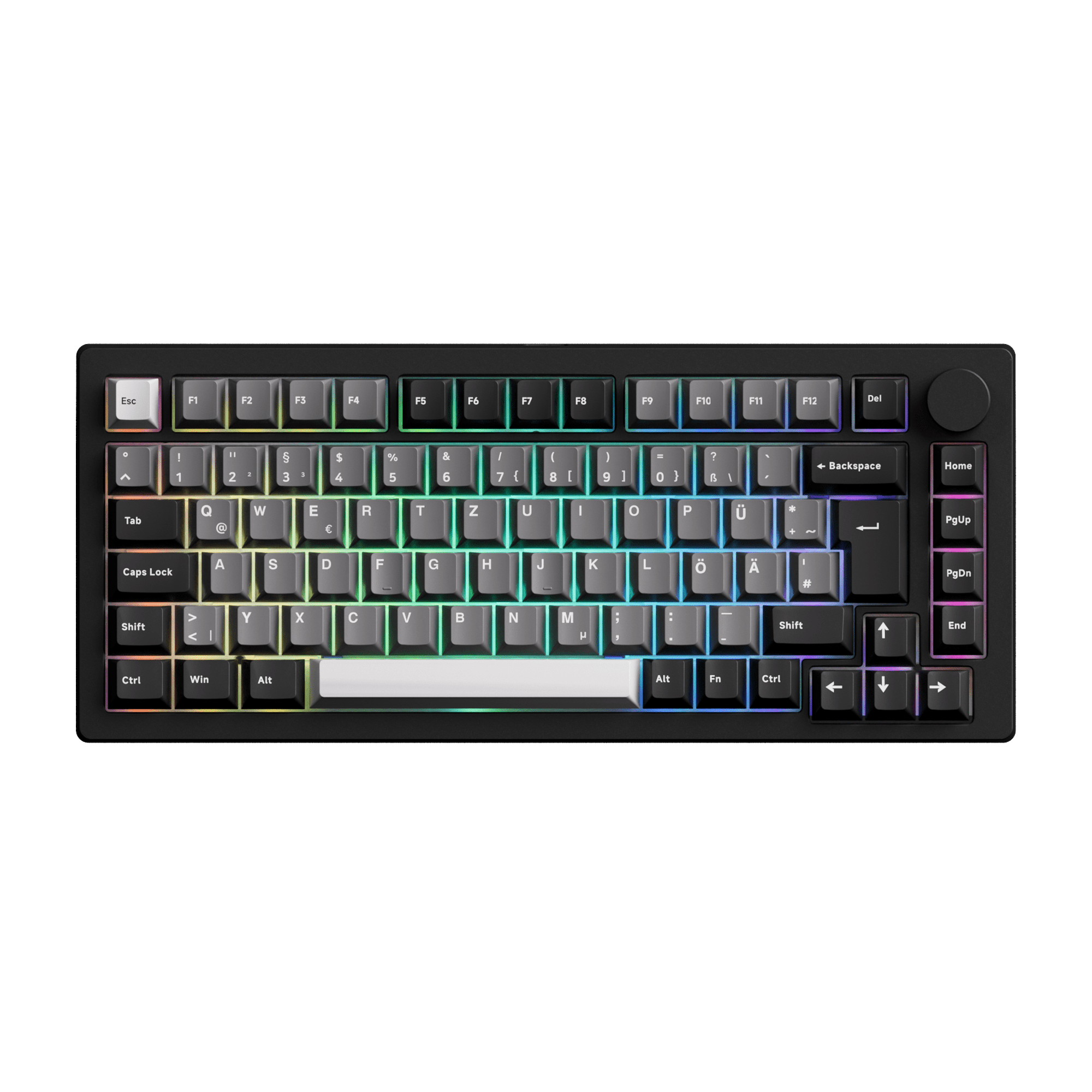
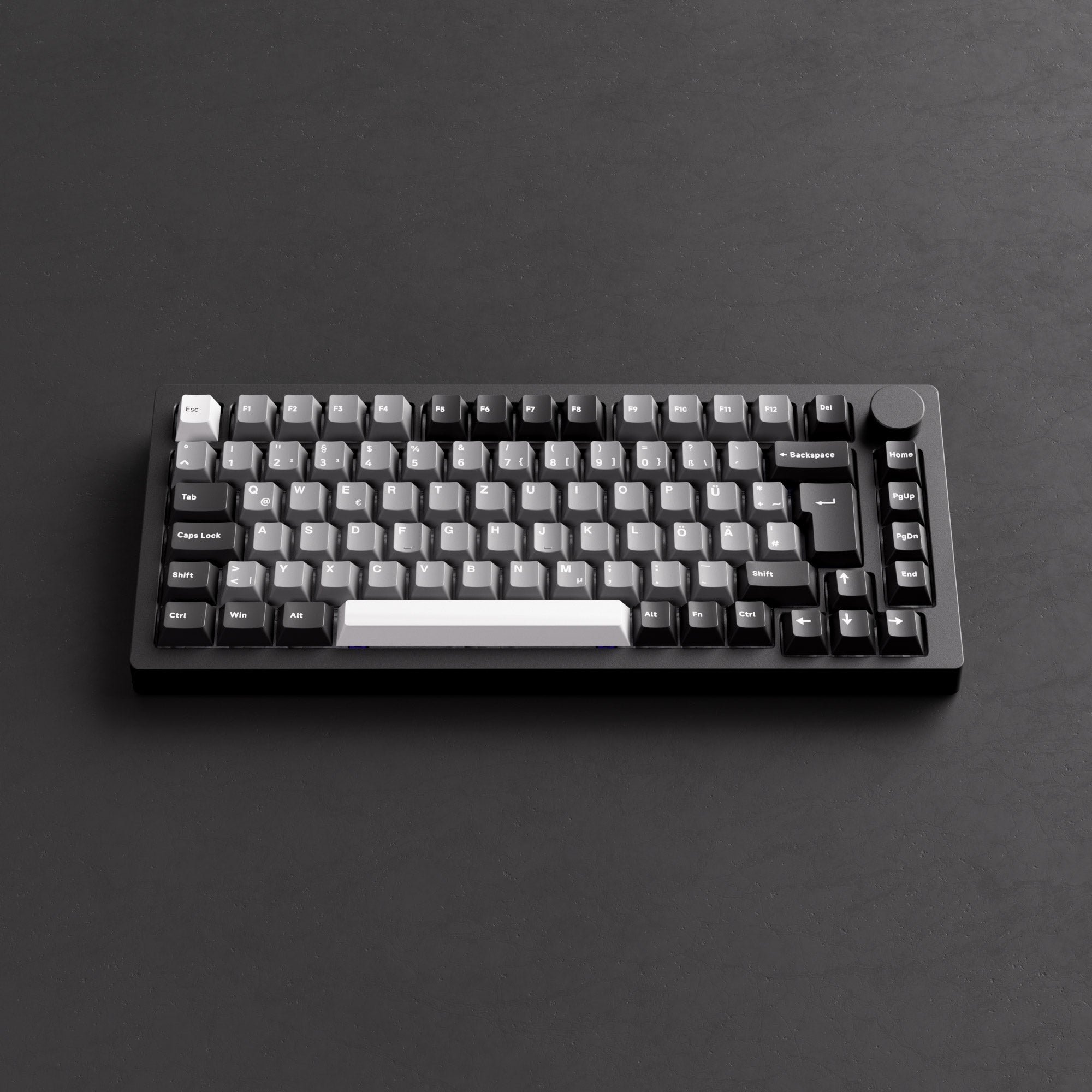
Puede que notes que, después de usar el teclado durante mucho tiempo, las teclas se cubren de manchas e incluso los espacios entre las teclas acumulan muchos residuos. Los teclados mecánicos, una opción popular en el hardware DIY, son especialmente propensos a ocultar suciedad debido a su estructura. Mantener limpio un teclado mecánico no solo ofrece una experiencia de escritura agradable, sino que también prolonga la vida útil de este componente crucial.
Sin embargo, limpiar un teclado mecánico puede ser un poco complicado y requiere cierta habilidad. Entonces, ¿cómo deberías limpiar los residuos y el polvo de un teclado mecánico? Aquí divido la limpieza del teclado en dos categorías: una es quitar las teclas para limpiarlas, y la otra es limpiarlo sin retirar las teclas.

Los métodos no requieren retirar las teclas
1. Pon el teclado boca abajo y golpéalo suavemente
Pon el teclado boca abajo y golpéalo suavemente para eliminar el pelo y el polvo. Recuerda no usar demasiada fuerza; de lo contrario, podría provocar fallos en las teclas internas.
2. Usa toallitas con alcohol
Como el teclado se ha usado durante mucho tiempo, sin duda se acumulará mucho polvo alrededor del panel, y el panel es relativamente fácil de limpiar. Basta con limpiarlo con toallitas con alcohol. El alcohol es muy volátil y se secará automáticamente poco después de limpiarlo. Además, no es conductor y no dañará el teclado. No solo no dejará restos de papel, sino que también puede desinfectar el área alrededor del teclado, matando dos pájaros de un tiro.
3. Usa un secador
Si quieres simplemente limpiar los residuos y el polvo de los espacios del teclado, entonces un secador es una buena ayuda. Solo tienes que cogerlo y soplar hacia el teclado durante unos minutos. El polvo y los residuos de dentro saldrán con el secador, pero recuerda usar aire frío al utilizarlo; de lo contrario, podría dañar el teclado y deformar la tecla.
4. Usa una aspiradora
Hay muchas aspiradoras pequeñas en el mercado diseñadas para teclados, etc. Algunas aspiradoras portátiles USB de bajo precio pueden tener una succión limitada por su tamaño, pero deberían ser mejores que los secadores porque no habrá esa sensación de polvo y residuos volando por ahí. También puedes probar con una aspiradora más grande, y el resultado debería ser mejor.
5. Usa un cepillo
Para las manchas difíciles de limpiar, como el pelo, se puede usar un cepillo para limpiarlas bien, pero requiere mucho tiempo y energía. Las manchas deben retirarse poco a poco, lo que lleva bastante tiempo, pero el efecto de limpieza es mucho mejor que el de un soplador.
6. Usa barro limpiador para teclados
El barro limpiador para teclados también es una buena ayuda para limpiar el teclado. Se puede comprar en varios sitios web de compras. Es barato y fácil de usar. Pasar el barro limpiador por el teclado puede absorber polvo y residuos. Sin embargo, debes tener especial cuidado al usarlo. Nunca dejes el barro limpiador sobre el teclado durante demasiado tiempo. Puedes retirarlo después de dejarlo 0.5 segundos para limpiar el siguiente lugar. Porque, si se deja demasiado tiempo, parte del barro limpiador volverá a filtrarse en el espacio del teclado, lo que es extremadamente difícil de limpiar. Puede que no se limpie, sino que se dañe.

Los métodos requieren retirar las teclas
1. Desconecta tu teclado
En primer lugar, debes desconectar el teclado de tu computadora. Así evitarás pulsaciones accidentales o daños en tu sistema mientras lo limpias. Si tu teclado tiene cable, debes desconectar su cable USB de la computadora. En el caso de un teclado inalámbrico, debes apagarlo y, si es posible, quitarle las baterías. Mantener el teclado completamente desconectado hará que el proceso de limpieza sea más fácil y seguro.
2. Retira las teclas
Después de desconectar el teclado, puedes quitar todas las teclas del teclado usando un extractor de teclas. En general, se incluirá un extractor de teclas en el paquete del teclado.
Retirar las teclas de un teclado mecánico es un trabajo que requiere bastante cuidado. Necesitamos devolver las teclas retiradas a su estado original e intentar no dañar las teclas ni los interruptores. Ya sabes, el dispositivo principal para que el teclado envíe señales es el interruptor, así que manéjalos con cuidado. Aquí hay algunas consideraciones importantes.
- Evita dañar los interruptores: sé delicado al retirar las teclas para evitar dañar el interruptor. Si tienes un teclado hot-swappable, puedes reemplazar fácilmente un interruptor dañado. Por desgracia, si el teclado no es hot-swappable, es necesario reemplazar todo el interruptor, lo que requiere soldadura y puede llevar tiempo.
- Presta atención a los estabilizadores (o varillas satélite) detrás de las teclas más grandes. Estos componentes ayudan a la estabilidad de las teclas grandes y deben manejarse con cuidado.
Siguiendo estas medidas, puedes reducir la posibilidad de daños y mantener tu teclado en buen estado de funcionamiento.
Consejo: Si te preocupa no poder restaurar el teclado a su estado original después de retirar las teclas, haz primero una foto del teclado. Al instalarlo, puedes colocar las teclas según la foto.

3. Limpia la placa
Limpia la placa del teclado después de retirar las teclas. Tras quitar las teclas, las manchas del interior del teclado son más fáciles de limpiar. Podemos usar las toallitas con alcohol, los cepillos y el barro limpiador para teclados para limpiarlo, igual que los métodos mencionados para los casos en que no hace falta retirar las teclas.
4. Limpia las teclas
Limpiar las teclas no es tan complicado. Puedes empezar preparando un recipiente con agua y un agente limpiador. El agente limpiador puede ser líquido de limpieza doméstico, detergente o jabón. También puedes preparar un cepillo pequeño que no uses. Usa el cepillo para limpiar las partes más difíciles, lo que deja las teclas más limpias. Después de lavarlas por dentro y por fuera, vuelve a colocar las teclas y déjalas en un lugar fresco y ventilado para que se sequen.
5. Instala las teclas
Una vez que las teclas se hayan secado, puedes instalarlas. Si no estás seguro, usa un secador para soplar las teclas y la superficie del teclado durante unos minutos para evitar que algunas zonas se queden húmedas. Pero todos deben prestar atención a usar el modo de aire frío para asegurarse de que las teclas del teclado no se deformen.
En ese momento, te serán de gran ayuda las fotos del teclado tomadas antes. Instala el teclado según las fotos. Después de instalarlo, el teclado sin duda quedará como nuevo.

Consejos y precauciones adicionales
Evitar errores comunes de limpieza
- Evita el exceso de humedad: nunca sumerjas tu teclado en agua ni uses demasiado limpiador líquido. Usa siempre paños o toallitas húmedas y asegúrate de que el teclado esté seco antes de volver a conectarlo.
- Usa agentes de limpieza seguros. Quédate con toallitas con alcohol o un detergente suave para platos. Los productos químicos agresivos pueden dañar las teclas y los componentes internos.
- Usa un extractor de teclas para retirar suavemente las teclas sin dañar los interruptores ni los estabilizadores.
Asegurarse de que las teclas estén completamente secas
- Secado al aire completo: después de lavar las teclas, déjalas secar completamente al aire en un lugar bien ventilado. No uses fuentes de calor como secadores en modo caliente, ya que esto puede deformar el plástico.
- Comprueba si queda humedad: antes de volver a colocar las teclas, asegúrate de que no quede humedad residual que pueda filtrarse en el teclado.
Final
Un teclado mecánico limpio funciona mejor y dura más. Tanto si eliges una limpieza rápida de la superficie como si retiras las teclas para una limpieza profunda, el mantenimiento regular mantiene tu teclado en óptimas condiciones. Sigue estas instrucciones de limpieza para que tu teclado mecánico se vea y funcione como nuevo. ¡Feliz escritura!
Preguntas frecuentes
¿Cómo limpias un teclado mecánico después de un derrame?
Si cae líquido sobre tu teclado, debes desconectarlo inmediatamente de la computadora.
Si lo único que derramaste fue agua, pon el teclado boca abajo para drenar el agua. Para limpiar el derrame, retira las teclas con un extractor de teclas y limpia bien el teclado con un paño.
Si derramas café, refresco o bebidas azucaradas, retira las teclas y usa un pañuelo para absorber el exceso de agua.
Después de secar la placa, utiliza los métodos anteriores para limpiar las teclas.
¿Qué debo hacer si una tecla sigue sin responder después de limpiarla?
Vuelve a instalar la tecla. Asegúrate de que la tecla quede completamente colocada y no interfiera con el interruptor.
Comprueba el interruptor. Inspecciona el interruptor para ver si tiene residuos o daños y luego límpialo a fondo.
Consulta a un profesional. Si el interruptor de tu teclado no hot-swappable está roto, consulta a un profesional.
¿Qué debo hacer si una tecla sigue sin responder después de limpiarla?
Vuelve a instalar la tecla. Asegúrate de que la tecla quede completamente colocada y no interfiera con el interruptor.
Comprueba el interruptor. Inspecciona el interruptor para ver si tiene residuos o daños y luego límpialo a fondo.
Consulta a un profesional. Si el interruptor de un teclado no hot-swappable está roto, busca ayuda profesional.






Dejar un comentario
Todos los comentarios se revisan antes de su publicación.
Este sitio está protegido por hCaptcha y se aplican la Política de privacidad de hCaptcha y los Términos del servicio.